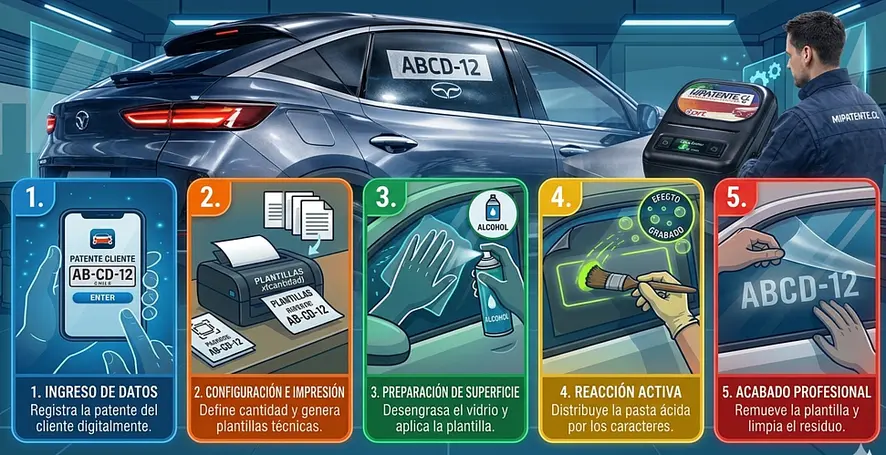
Practica en un vidrio suelto dos o tres veces antes de grabar cualquier vehículo. Una vez grabado no hay marcha atrás.
1 Antes de empezar
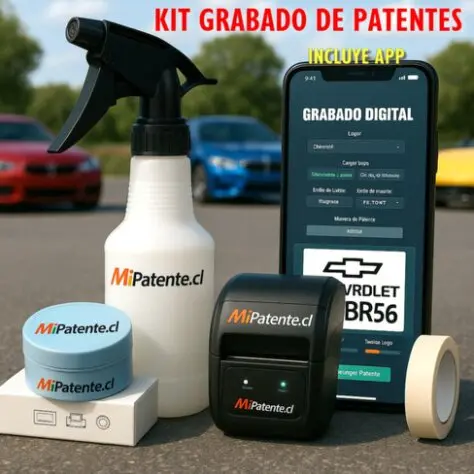
- Practica el proceso antes de hacer grabados definitivos en vehículos.
- Verifica los números y letras en tres ocasiones distintas. Es el error más caro y el más fácil de evitar.
- Asegúrate de que la plantilla esté perfectamente posicionada antes de aplicar el ácido.
- Si necesitas la máquina térmica o repuestos de papel y ácido, consíguelos en la Tienda Oficial de MiPatente.cl.
2 Instalar la app
Descarga e instala la aplicación oficial MiPatente en Google Play Store en tu teléfono Android.
- Abre la app e inicia sesión con tu cuenta de Google o con tu correo.
- Al entrar verás arriba tu saldo de créditos disponible.
La app es compatible con teléfonos Android.
3 Créditos y planes
El uso de la app funciona con créditos: cada impresión descuenta un crédito.
- Packs de créditos: compra puntual, no caducan mientras los uses.
- Planes mensuales: reciben una cantidad de créditos cada mes de forma automática.
Ambos se compran desde la propia app, con el botón Comprar más Créditos o un Plan o directamente a través del sitio web oficial de MiPatente.cl. Ahí verás los packs y planes disponibles con su precio actualizado.
La app te avisa cuando quedan pocas impresiones. Recarga antes de salir a trabajar para no quedarte a medias.
4 Crear la plantilla
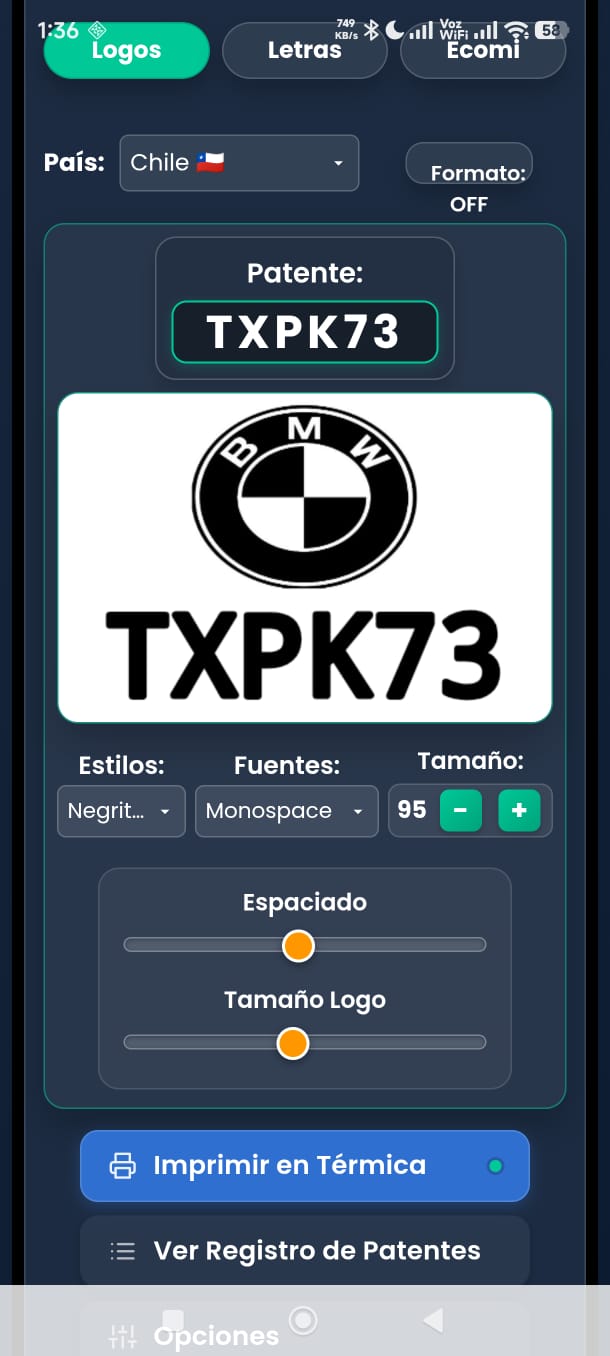
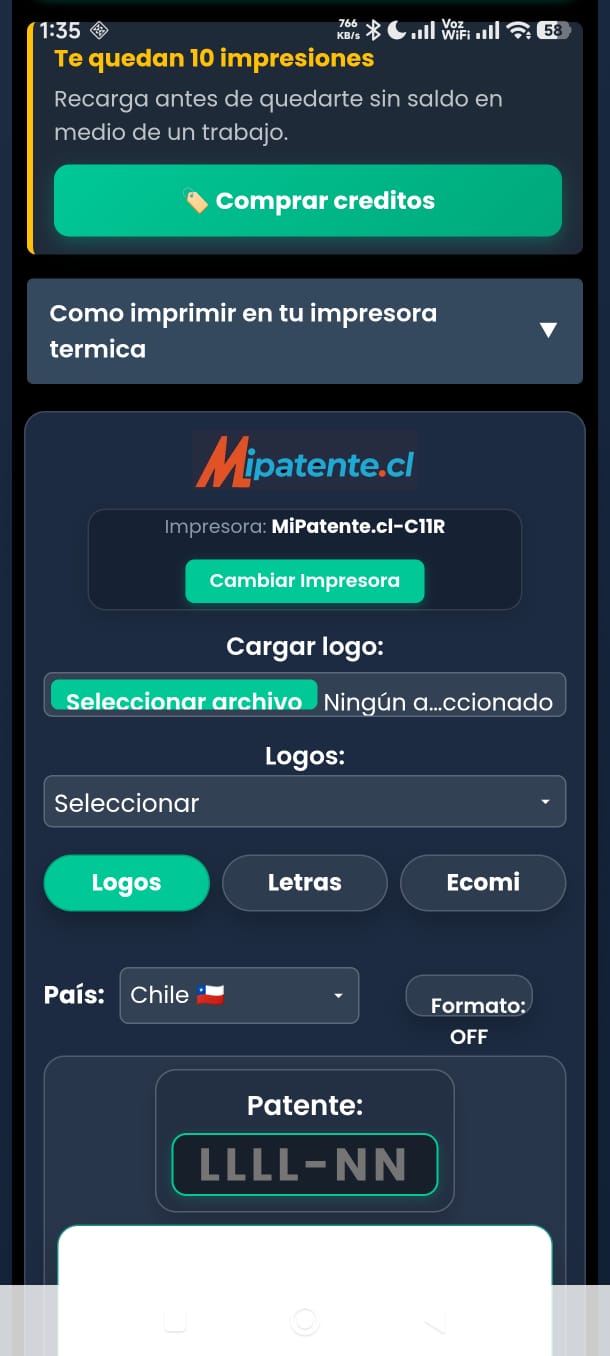
- Elige el país y escribe la patente.
- Selecciona el logo de la marca del vehículo, si lo vas a incluir.
- Ajusta estilo, tipo de letra y tamaño hasta que el diseño te guste.
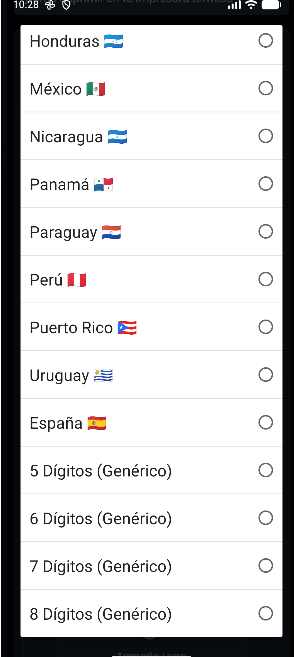
La app reconoce de forma automática la normativa y formatos oficializados de patentes de Chile 🇨🇱, Argentina 🇦🇷, Bolivia 🇧🇴, Brasil 🇧🇷, Colombia 🇨🇴, Costa Rica 🇨🇷, Ecuador 🇪🇨, El Salvador 🇸🇻, Guatemala 🇬🇹, Honduras 🇭🇳, México 🇲🇽, Nicaragua 🇳🇮, Panamá 🇵🇦, Paraguay 🇵🇾, Perú 🇵🇪, Puerto Rico 🇵🇷, Uruguay 🇺🇾 y España 🇪🇸.
Además, incluye cuatro formatos genéricos universales (5, 6, 7 y 8 dígitos) totalmente ajustables para cualquier otro país del mundo.
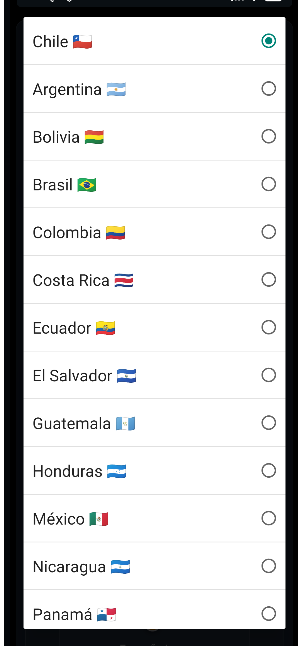
Comprueba que letras y números sean los correctos. Míralo tres veces, y si puedes, que lo confirme el cliente.
Los tres modos
| Modo | Qué imprime | Altura |
|---|---|---|
| Logos | Logo de la marca y texto | 5,5 cm |
| Letras | Solo texto, con márgenes amplios | 3,8 cm |
| Ecomi | Económico: aprovecha al máximo el papel | 2,8 cm |
El grabado con logo se ve mejor pero gasta más papel y más ácido: tenlo en cuenta al cerrar el precio con el cliente. Si buscas ahorrar, el modo Letras o Ecomi cumplen igual.
Puedes afinar el resultado con el espaciado, el tamaño del logo y el tamaño de impresión, ajustable entre 80 y 110 mm.
5 Conectar e imprimir
Activa el Bluetooth del teléfono antes de imprimir. No hace falta vincular la máquina en los ajustes del teléfono: la app la busca sola.
- Enciende la impresora.
- Pulsa Imprimir en Térmica.
- Elige cuántas copias necesitas.
- Selecciona tu impresora en la lista (aparece como MiPatente.cl-XXXX o PT-260_XXXX).
- La primera vez el teléfono pedirá permisos de Bluetooth: acepta.

Una vez conectada, la app la recuerda y se reconecta sola la próxima vez que la abras. Ya no hay que buscarla en cada impresión. Puedes borrarla desde Opciones → Impresora memorizada → Olvidar.
6 Opciones de la app
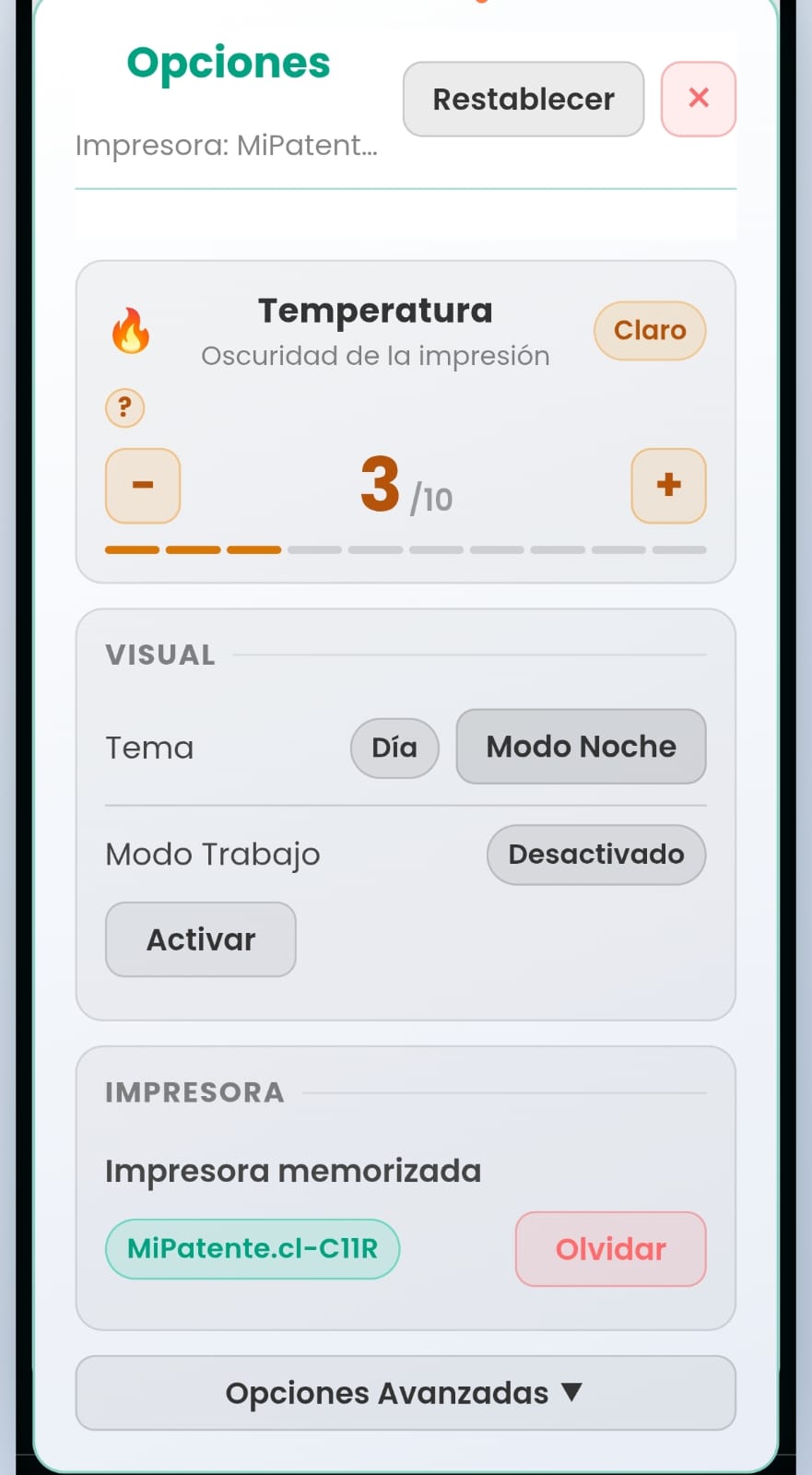
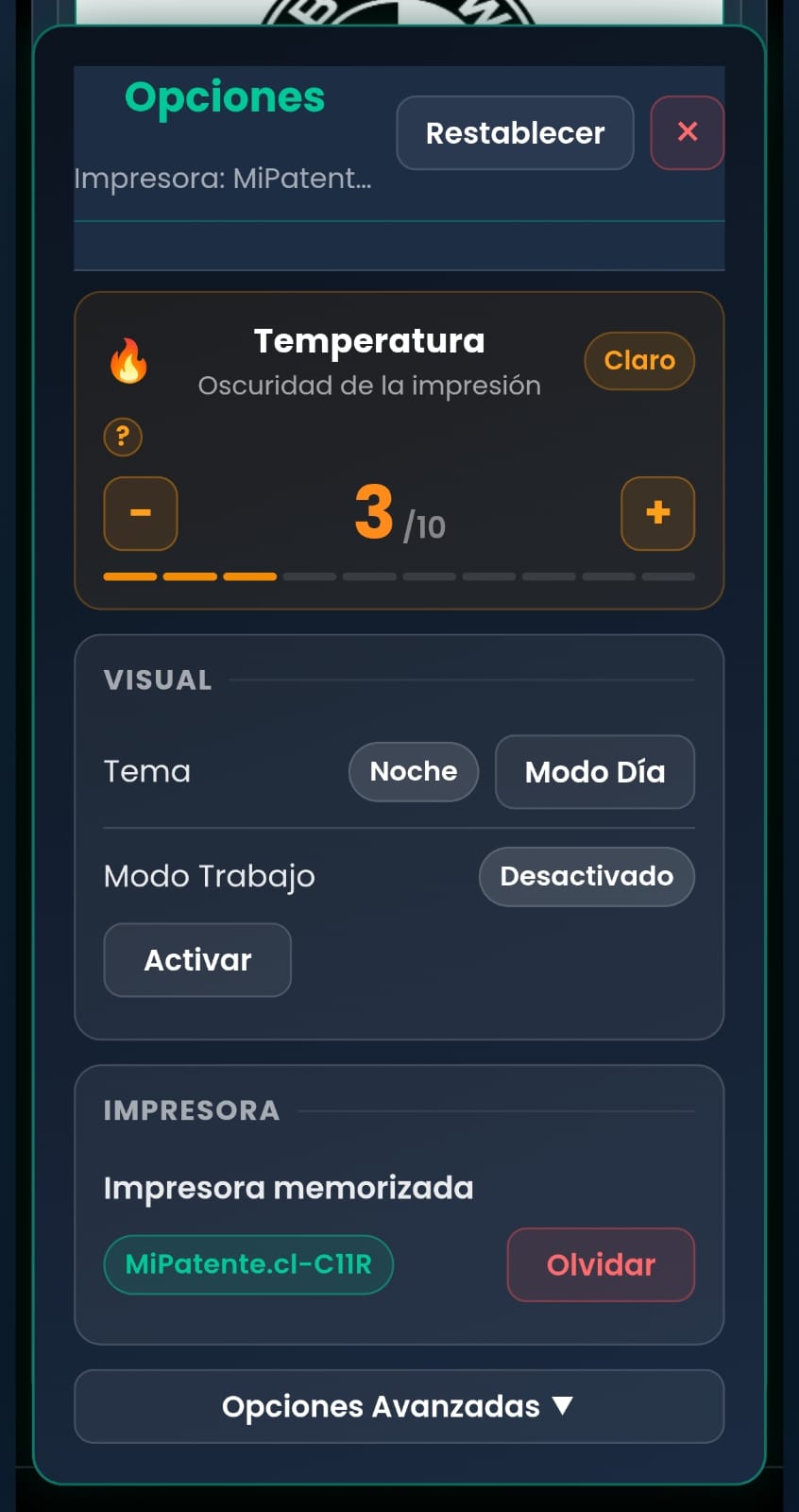
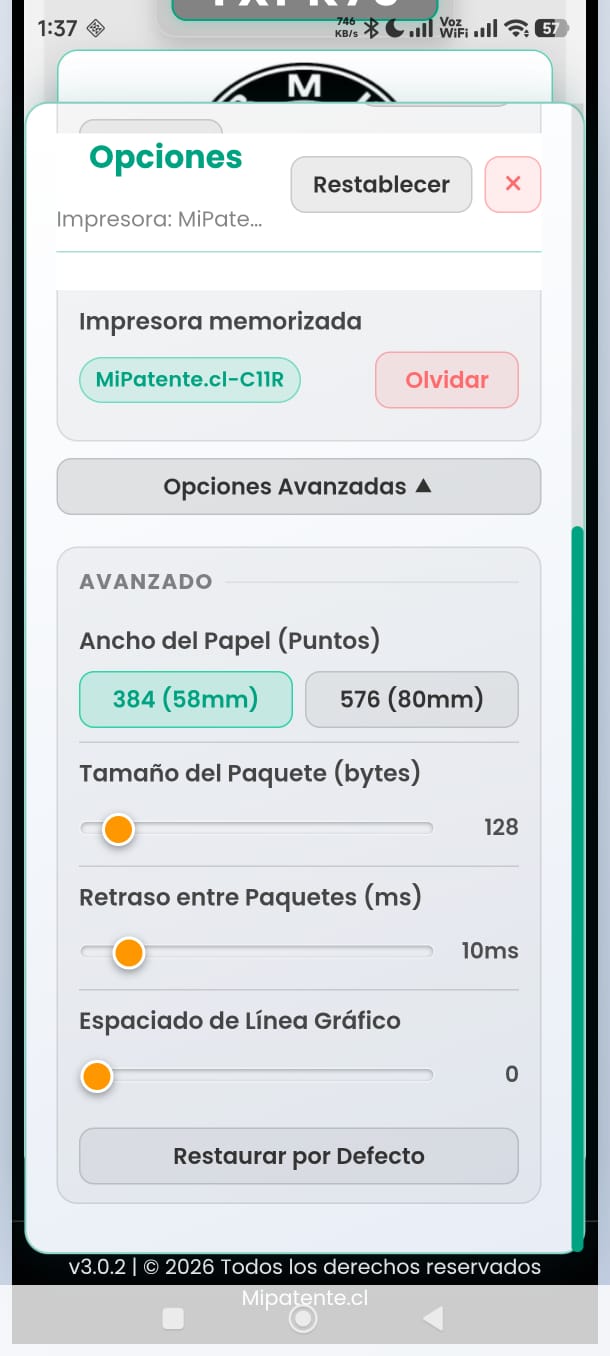
Desde el botón Opciones ajustas cómo imprime y cómo se ve la app.
Temperatura
Regula la oscuridad de la impresión en una escala del 1 al 10. Si la plantilla sale muy tenue, súbela; si el papel se marca de más o se pega, bájala. Con papel de buena calidad el punto medio suele bastar.
Tema y Modo Trabajo
Cambia entre tema Día y Noche según la luz donde estés trabajando. El Modo Trabajo simplifica la pantalla para el día a día.
Impresora memorizada
Muestra la impresora guardada. El botón Olvidar la borra, útil si cambias de máquina.
Restablecer y Opciones Avanzadas
Restablecer devuelve todos los ajustes a como venían de fábrica. En Opciones Avanzadas están los ajustes finos, que normalmente no hace falta tocar.
7 Registro de patentes
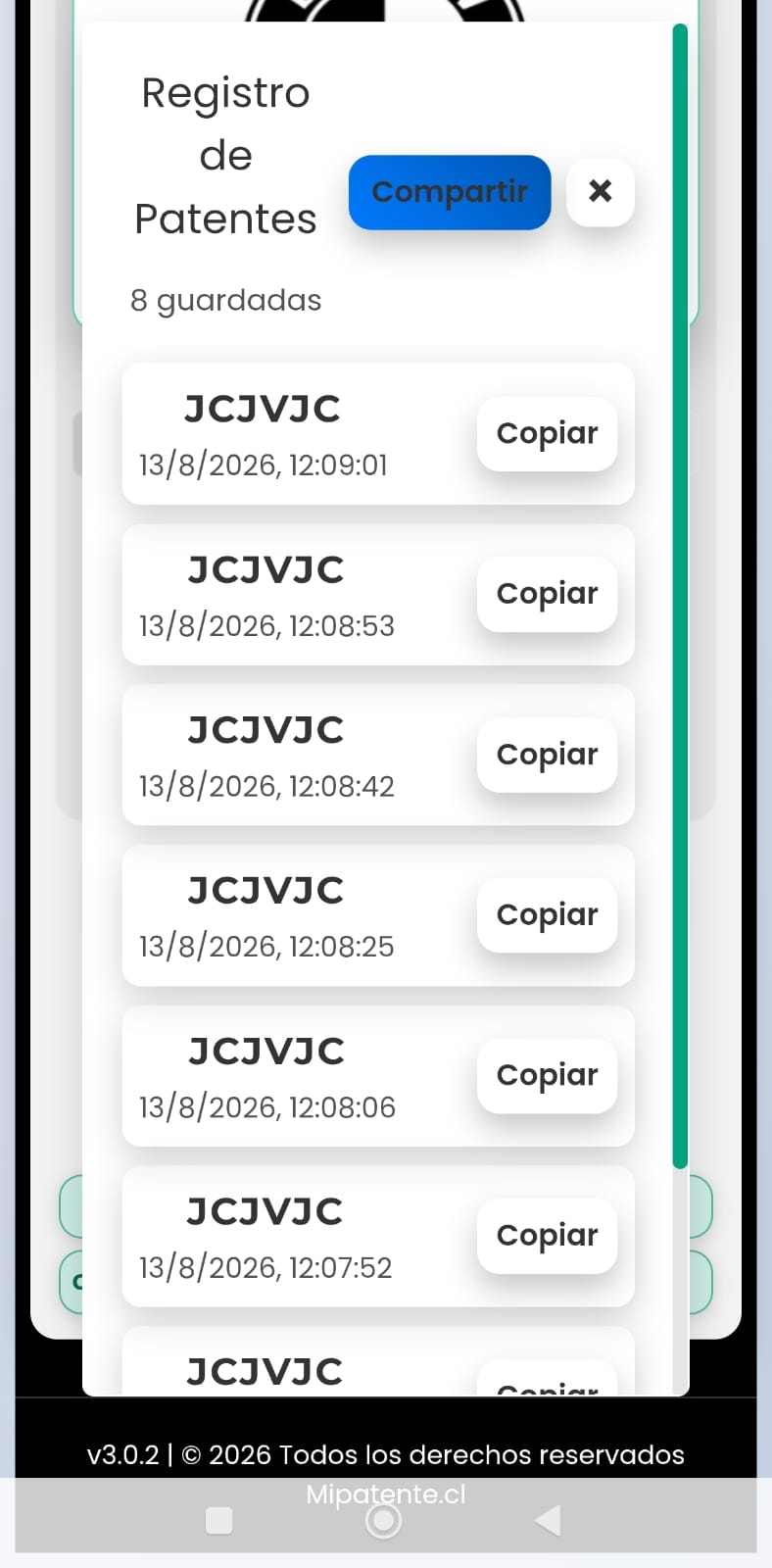
Con Ver Registro de Patentes consultas el historial de lo que has impreso. Sirve para comprobar un trabajo anterior o para repetir una plantilla sin escribirla de nuevo.
8 Uso de la máquina
- Botón 1: encender o apagar.
- Botón 2: expulsar papel cuando la impresión queda muy pegada a los dientes de corte. También puedes tirar del papel con cuidado.
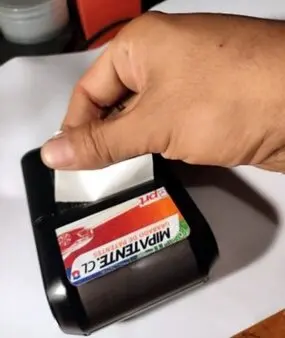
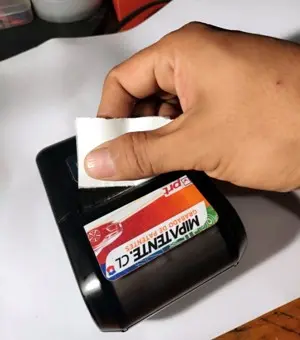
Cómo cortar el papel
Gira la máquina y empuja el papel contra los dientes de corte. Si cortas de frente, el corte suele salir irregular. Practica el corte antes de trabajar con un cliente delante.
Mantenimiento
- El papel deja restos en el cabezal y el rodillo. Si las impresiones pierden nitidez, límpialos con un cepillo de dientes.
- Comprueba que el rollo esté bien colocado: suele producirse un desfase entre el papel de grabado y la guía.
9 Consumibles
Usa siempre papel de doble hoja. El papel delgado se arruga, se atasca y deja más restos en el cabezal.
Lo que vas a necesitar reponer: papel de grabado, pasta ácida para vidrios y, si trabajas espejos acrílicos, ácido para acrílicos.
En Chile
Cómpralos directamente en MiPatente.cl (Tienda Oficial): es la vía más rápida y con el stock siempre al día. Despachamos desde Santiago y la Región Metropolitana recibe en 2 a 3 días.
En otros países
Nuestros productos también se encuentran en MercadoLibre y en Facebook, donde publicamos según el país. Para adquirir la máquina e insumos oficiales o solicitar un envío internacional, puedes ingresar a la Tienda Oficial de MiPatente.cl.
¿Estás fuera de Chile y no encuentras los suministros en tu país? Escríbenos a través de MiPatente.cl. Estudiamos caso a caso la exportación de máquinas, papel y pasta de grabado, y podemos evaluar envíos internacionales según el destino y la cantidad.
10 Grabar con ácido
Verifica que los números sean los correctos. Una vez grabado, no hay marcha atrás.
Materiales
- Rociador de plástico con alcohol isopropílico puro (se vende en ferreterías)
- Cinta de papel
- Papel o paño para limpiar
- Pincel
- Guantes
El kit incluye un pote de 25 gramos de pasta de grabado. Es peligroso: mantenlo lejos de niños y mascotas y guárdalo en un lugar fresco. Si se seca, se recupera con unas gotas de vinagre: da mejor resultado que el agua.
Solo actúa sobre vidrio. Cerca del 20% de los espejos del mercado no son de vidrio. Para espejos acrílicos hace falta un ácido específico, que no viene en el kit.
- Limpia bien la zona del vidrio donde vas a grabar.
- Recorta las plantillas impresas con cuidado, y que no se vuelen.
- Humedece la zona rociando alcohol isopropílico puro. Así podrás mover la plantilla hasta dejarla en su sitio.
- El lado brillante va contra el vidrio. El papel tiene una cara brillante y otra opaca.
- Revela la posición: con el vidrio húmedo se ven las letras. También puedes mirar el papel a contraluz.
- Fija la plantilla con cinta de papel a los lados; en los cuatro lados si quieres más seguridad.
- Espera a que se seque. No empapes el papel. En días soleados el alcohol se evapora mucho más rápido.
- Aplica el ácido. Ponte guantes y usa un pincel: gasta menos que con el dedo. Toma poca cantidad y presiona con suavidad varias veces sobre las letras, sin salirte de la zona.
- Deja actuar 7 a 10 minutos.
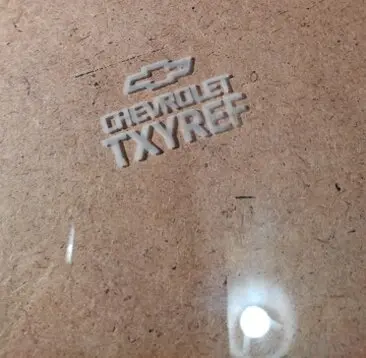
- Retira los papeles y limpia la zona grabada.
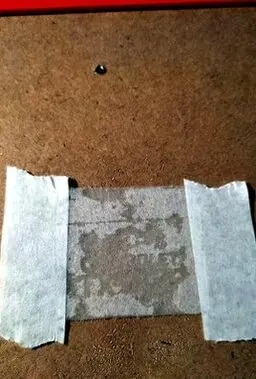
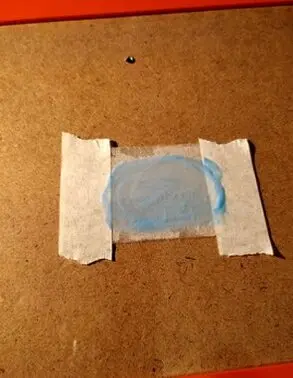
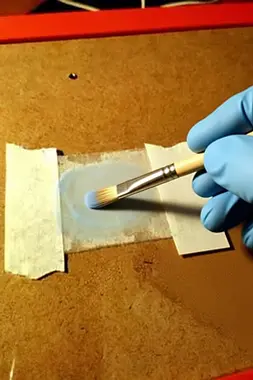
Recién impresa, la plantilla cuesta de ver a simple vista. Rocía el vidrio con alcohol y presenta la plantilla encima: con la superficie húmeda el diseño se ve mucho mejor y aciertas la posición a la primera.
Resultado
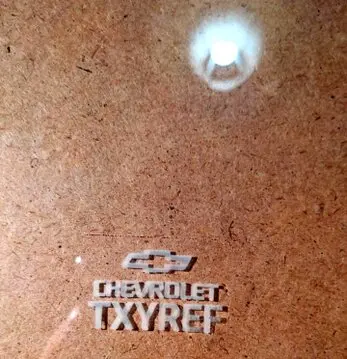
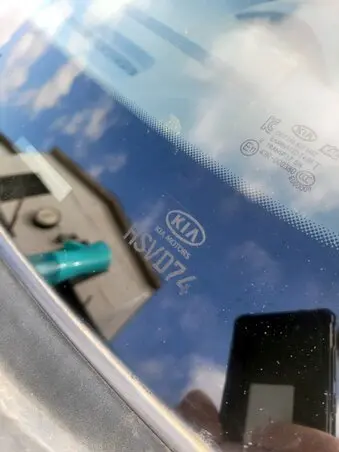
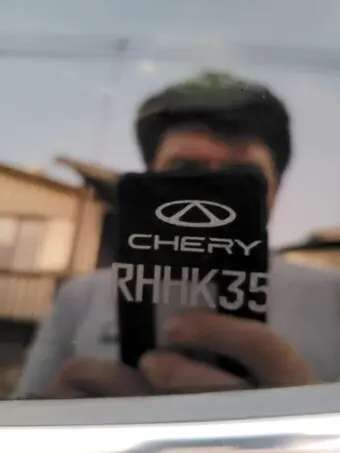
11 Dónde grabar
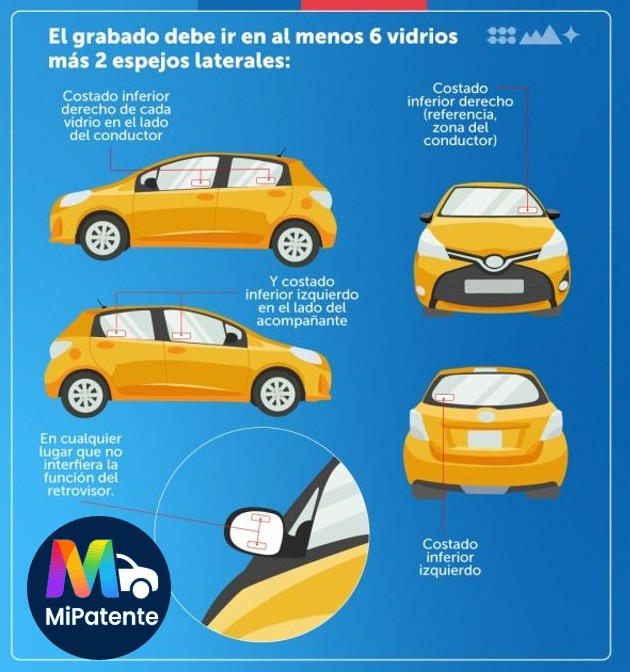
Las patentes deben ir en los lugares que exige la norma.
12 Problemas conocidos
La impresora no carga
El cargador debe ser de carga normal o lenta, no de carga rápida. Prueba con otro cargador.
La impresora no imprime nítido
El papel deja pequeños fragmentos en el cabezal y el rodillo. Límpialos y comprueba si mejora. Otras causas habituales: papel húmedo, papel sucio o papel de mala calidad.
La impresora no imprime
Comprueba que el rollo esté bien colocado y sincronizado: suele producirse un desfase entre el papel de grabado y la guía. Revisa también que el Bluetooth esté encendido y que la máquina tenga batería.
El grabado no queda nítido o no se grabó
Suele ser que la superficie no se limpió bien. El ácido debe tener consistencia cremosa: ni muy líquida ni demasiado espesa. Si se secó, recupera la textura con unas gotas de vinagre, que funciona mejor que el agua.
No se graban los espejos o el grabado sale tenue
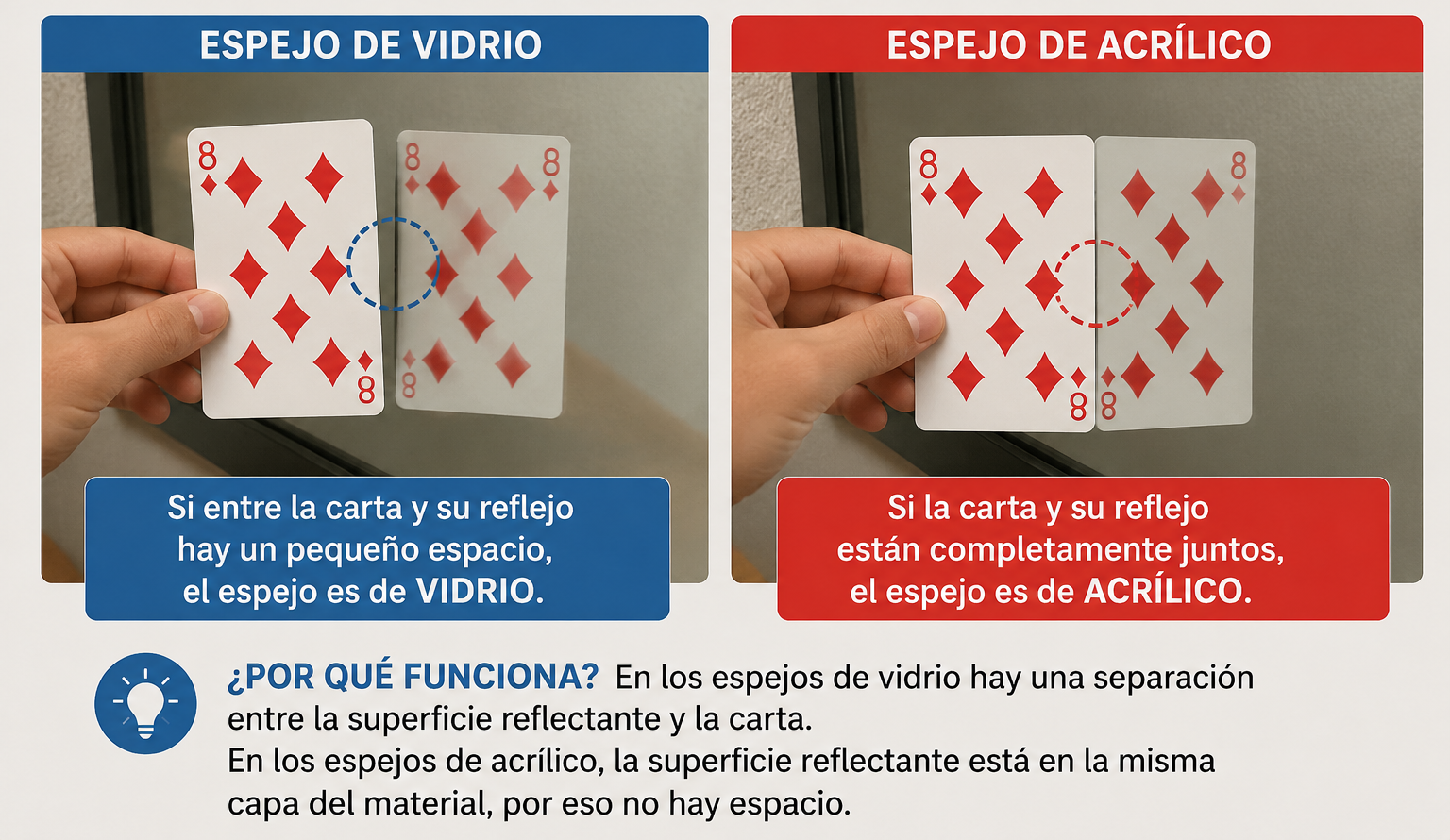
El ácido solo actúa sobre vidrio. Para saber de qué material es tu espejo, usa la técnica de la tarjeta: apóyala sobre la superficie. Si ves un espacio entre la tarjeta y su reflejo, es vidrio. Si no hay espacio, es acrílico y necesitas la pasta específica para acrílicos.
Si tienes consultas adicionales o necesitas repuestos para tu equipo, visítanos en MiPatente.cl o ingresa a nuestra Tienda Oficial.
Vídeo de resumen rápido
▶ Abrir y ver directamente en YouTube
Este vídeo es sólo una guía rápida orientativa e incompleta. Recuerda revisar siempre la guía escrita paso a paso antes de trabajar en un vehículo.